¿Alguna vez has querido crear tu propio juego dentro de Roblox? Con Roblox Studio, la herramienta gratuita de desarrollo de la plataforma, cualquier persona puede construir una experiencia desde cero aunque nunca haya programado. Esta guía te lleva paso a paso desde la descarga hasta publicar tu primera experiencia jugable, con los conceptos esenciales de Lua que necesitas para darle vida a tus ideas.
Paso 1: Descargar e instalar Roblox Studio
Accede a create.roblox.com desde tu navegador e inicia sesión con tu cuenta de Roblox. Haz clic en el botón "Empezar a crear" y el instalador de Roblox Studio se descargará automáticamente. Una vez instalado, ábrelo y verás la pantalla de inicio con las plantillas disponibles.
Para esta guía, selecciona la plantilla "Baseplate" (plataforma base vacía). Es el punto de partida más limpio para proyectos nuevos y te da control total sobre cada elemento que añades.
Paso 2: Conoce la interfaz de Roblox Studio
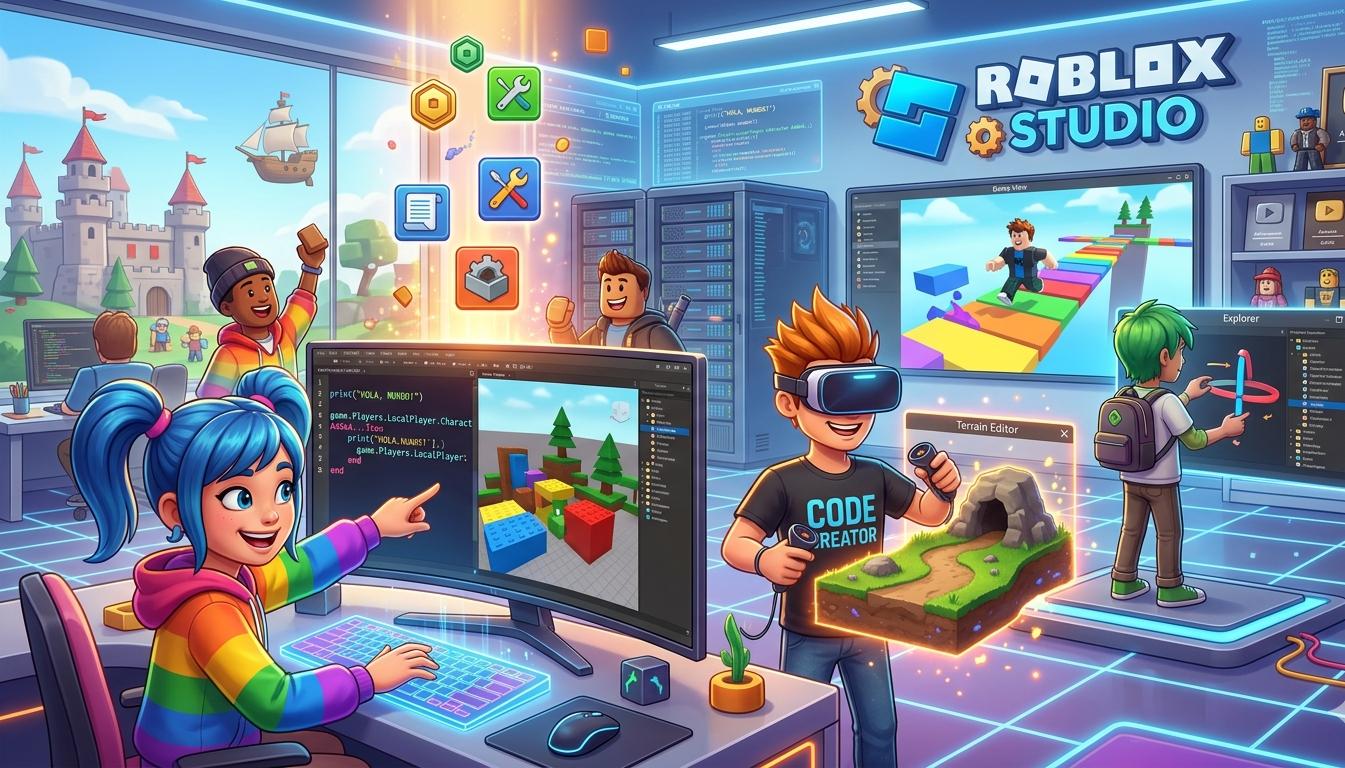
La interfaz de Studio puede parecer abrumadora al principio, pero solo necesitas conocer 5 paneles para empezar:
- 🔧 Explorer (Explorador): Panel lateral derecho. Muestra la jerarquía de todos los objetos de tu juego (Partes, Scripts, Modelos). Es el núcleo de la organización de tu experiencia.
- 🎨 Properties (Propiedades): Debajo del Explorer. Muestra y permite editar las propiedades del objeto seleccionado: color, tamaño, material, transparencia, posición.
- 🗺️ Viewport (Vista 3D): El área central. Aquí ves y editas tu mundo en tiempo real. Usa el clic derecho + ratón para rotar la vista, y la rueda del ratón para hacer zoom.
- 📦 Toolbox (Caja de herramientas): Acceso a millones de modelos, plugins y assets gratuitos de la comunidad. Busca "tree", "building" o "car" para insertar objetos prefabricados.
- 💻 Script Editor: Se abre al hacer doble clic en un Script. Aquí escribes el código Lua que da comportamiento a tus objetos.
Paso 3: Construye tu primer mapa básico
Antes de programar nada, construye una plataforma jugable. Sigue estos pasos:
- En la pestaña Home de la barra superior, haz clic en Part para insertar una pieza básica.
- En el panel Properties, cambia el tamaño (Size) a 50, 1, 50 para crear un suelo amplio.
- Ancla la pieza al suelo: en Properties, activa la opción Anchored para que no caiga por gravedad.
- Cambia el material a SmoothPlastic y elige un color desde el panel de propiedades.
- Repite el proceso para añadir paredes, plataformas y obstáculos según tu diseño.
Paso 4: Tu primer Script en Lua — Hacer que algo se mueva
Lua es el lenguaje de programación de Roblox. Es sencillo, legible y muy bien documentado. Aquí tienes tu primer script funcional:
- En el Explorer, haz clic derecho sobre Workspace → Insert Object → Script.
- Se abrirá el Script Editor. Borra el contenido por defecto y escribe lo siguiente:
-- Mi primer script en Roblox Studio
local part = workspace.Part  -- Referencia a la pieza creada antes

while true do  -- Bucle infinito
    part.Position = part.Position + Vector3.new(0, 0.1, 0)  -- Sube 0.1 unidades
    task.wait(0.05)  -- Espera 50ms antes del siguiente movimiento
    if part.Position.Y > 20 then  -- Si sube más de 20 unidades...
        part.Position = Vector3.new(0, 1, 0)  -- Vuelve a la posición original
    end
end
Presiona el botón Play (triángulo verde) para probar. Verás la pieza subir y bajar en bucle. ¡Has creado tu primer objeto animado!
Paso 5: Añadir un sistema de puntos básico
Ningún juego está completo sin algún tipo de progresión. Aquí tienes cómo crear un contador de puntos visible para el jugador:
- En el Explorer, inserta en StarterGui → ScreenGui → TextLabel.
- En Properties del TextLabel, cambia el texto a "Puntos: 0", ajusta el tamaño y la posición en pantalla.
- Crea un LocalScript dentro del ScreenGui con el siguiente código para actualizar los puntos en tiempo real desde el servidor.
Paso 6: Publicar tu experiencia
Cuando estés listo para compartir tu creación con el mundo:
- Ve a File → Publish to Roblox (o Publish to Roblox As... si es la primera vez).
- Pon un nombre descriptivo, una descripción atractiva y elige el género.
- Configura la privacidad: empieza con "Friends only" para probar con amigos antes de hacerlo público.
- Añade una imagen de portada (thumbnail) atractiva — es lo primero que verán los jugadores al buscar tu experiencia.
- Cuando estés satisfecho, cambia la privacidad a "Public" y tu experiencia estará disponible para todos los usuarios de Roblox.