Roblox es una plataforma diseñada para ser accesible y divertida para niños y adolescentes, pero como cualquier espacio online con millones de usuarios, conlleva riesgos que los padres deben conocer y gestionar. La buena noticia es que Roblox Corporation ha invertido significativamente en herramientas de control parental en 2025 y 2026, y muchas de ellas son más potentes de lo que la mayoría de los padres sabe. Esta guía te lleva por cada una de ellas, paso a paso, sin tecnicismos.
¿Qué riesgos existen realmente en Roblox?
Es importante ser objetivo: Roblox no es un juego peligroso por naturaleza, pero es una plataforma social con chat en tiempo real y contenido generado por millones de usuarios independientes, lo que significa que no todo el contenido pasa por el mismo nivel de moderación. Los riesgos más documentados son:
- 💬 Contacto con desconocidos: El chat público permite que cualquier usuario se comunique con tu hijo si no está restringido.
- 💸 Gastos no controlados: Los Robux se compran con dinero real. Sin límites configurados, los niños pueden realizar compras significativas sin que los padres se enteren.
- 🎮 Contenido inapropiado: Aunque Roblox modera activamente, algunos juegos de usuarios contienen violencia, lenguaje adulto o situaciones inapropiadas para niños pequeños.
- 🎭 Interacción con adultos: No todos los usuarios de Roblox son menores. Sin restricciones de chat, los niños pueden interactuar libremente con adultos desconocidos.
- 🎣 Estafas de items: Otros jugadores pueden intentar engañar a niños para que cedan sus objetos o compartan información personal.
Control 1: Configura la Cuenta Familiar (Supervisión Parental)
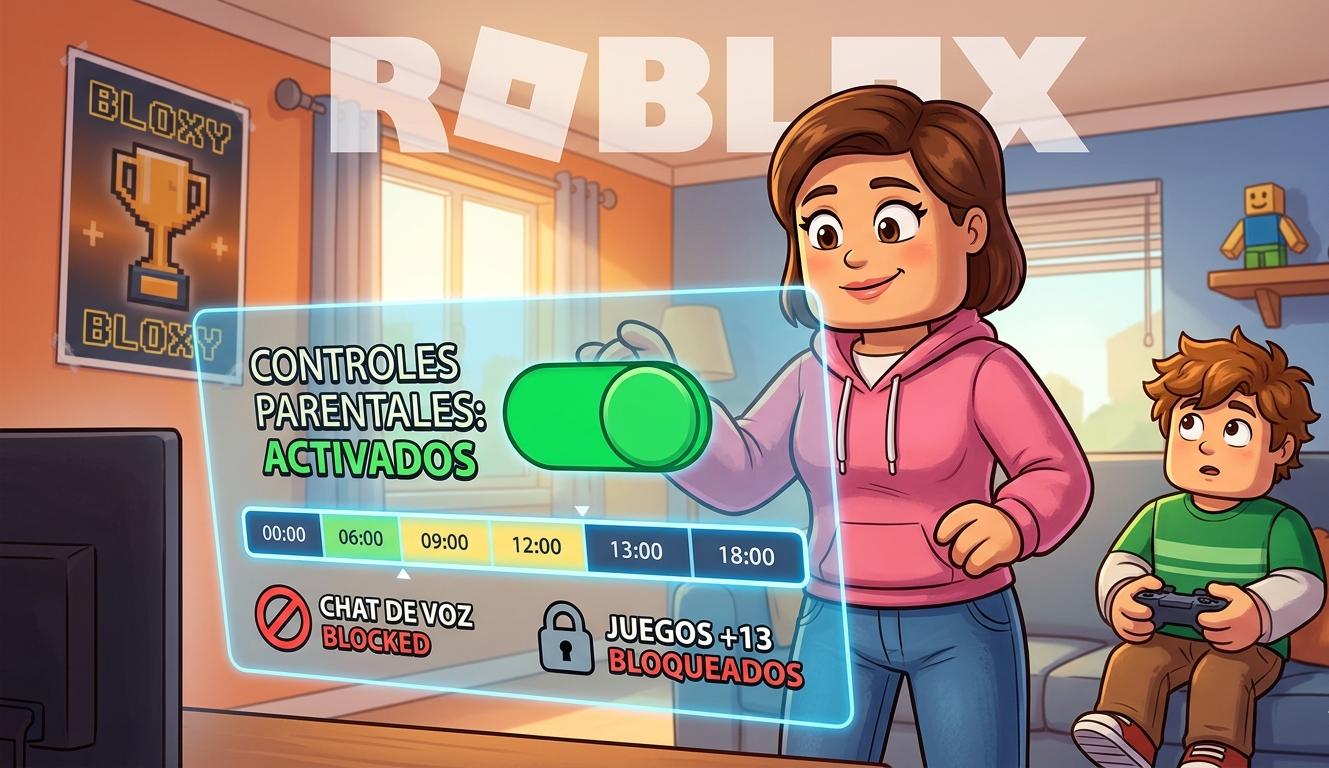
La Cuenta Familiar es el sistema central de control parental de Roblox. Permite a un adulto supervisar y gestionar la cuenta de un menor desde su propio perfil. Así se configura:
- Inicia sesión en tu propia cuenta de Roblox (crea una si no tienes) con tu correo de adulto.
- Ve a Configuración > Controles Parentales > Supervisar cuenta.
- Introduce el nombre de usuario o correo de la cuenta de tu hijo/a.
- Tu hijo/a recibirá una notificación para aceptar la vinculación.
- Una vez aceptada, tendrás acceso al Panel Familiar desde tu cuenta, donde puedes ver su actividad, ajustar permisos y establecer límites de tiempo de pantalla.
Desde el Panel Familiar puedes ver en tiempo real cuánto tiempo lleva jugando, qué experiencias ha visitado recientemente y con quién ha interactuado en el chat. Es la herramienta de supervisión más completa que ofrece la plataforma.
Control 2: Restringe y personaliza el Chat
El chat es el punto más sensible de Roblox para los niños pequeños. Existen tres niveles de restricción disponibles:
- 🔒 Chat desactivado: El menor no puede enviar ni recibir mensajes de ningún usuario. Recomendado para menores de 9 años.
- 👫 Solo amigos: El menor solo puede chatear con usuarios que haya aceptado como amigos mutuos. Es el nivel recomendado para niños de 9 a 12 años.
- 🌐 Todos los usuarios: Chat abierto. Solo recomendado para adolescentes mayores de 13 años con supervisión ocasional.
Para configurarlo: Panel Familiar > cuenta del menor > Privacidad del chat. El sistema también filtra automáticamente palabras malsonantes, datos personales (números de teléfono, direcciones) y ciertos términos, aunque este filtro no es infalible.
Control 3: Activa el Modo Restringido de Contenido
El Modo Restringido (antes llamado "Modo de experiencias permitidas") limita los juegos accesibles al menor según su clasificación de edad. En 2026, Roblox utiliza un sistema de clasificación propio con cuatro categorías:
- 🟢 Todos (All): Contenido apropiado para cualquier edad. Sin violencia, lenguaje adulto ni temas maduros.
- 🟡 9+ : Puede incluir violencia leve o temas ligeramente más complejos.
- 🟠 13+ : Violencia moderada, temas sociales complejos. Solo para adolescentes.
- 🔴 17+ : Contenido maduro. Requiere verificación de edad del usuario.
Con el Modo Restringido activado desde el Panel Familiar, el menor solo puede acceder a experiencias clasificadas como "Todos". Para activarlo: Panel Familiar > Restricciones de contenido > Activar modo restringido.
Control 4: Limita y supervisa el gasto de Robux
Este es, junto con el chat, el control más importante desde el punto de vista económico. Roblox permite establecer un límite mensual de gasto en Robux directamente desde el Panel Familiar:
- En el Panel Familiar, selecciona la cuenta de tu hijo/a.
- Ve a Controles de Gasto > Límite mensual.
- Establece la cantidad máxima en Robux que puede gastar al mes (el sistema te muestra el equivalente en tu moneda local).
- Activa la opción "Aprobar cada compra": así recibirás una notificación en tu cuenta de adulto cada vez que tu hijo/a intente hacer una compra, y deberás aprobarla explícitamente antes de que se realice.
Control 5: Configura los límites de tiempo de pantalla
Desde el Panel Familiar puedes establecer límites diarios de tiempo de juego y horarios en los que Roblox está disponible. Esto se puede combinar con los controles de tiempo de pantalla del propio sistema operativo del dispositivo (Screen Time en iOS, Digital Wellbeing en Android) para una mayor efectividad.
Las opciones disponibles desde Roblox son:
- ⏰ Tiempo máximo diario: Define cuántas horas al día puede jugar (1h, 2h, etc.).
- 📅 Horario permitido: Establece franjas horarias en las que Roblox está activo (por ejemplo, solo de 16:00 a 20:00 en días de colegio).
- 📊 Historial semanal: Consulta cuánto tiempo ha jugado tu hijo durante la semana desde el resumen del Panel Familiar.
Control 6: Gestiona la lista de amigos y seguidores
En Roblox, cualquier usuario puede enviar solicitudes de amistad por defecto. Desde los controles parentales puedes cambiar esto:
- Configura quién puede enviar solicitudes de amistad: Nadie, Solo amigos de amigos, o Todos. Para menores de 12, recomendamos "Nadie" o "Solo amigos de amigos".
- Desactiva la opción de que otros usuarios puedan ver la lista de amigos de tu hijo/a.
- Revisa periódicamente la lista de amigos de tu hijo en el Panel Familiar. Si ves usuarios con nombres sospechosos o sin ninguna actividad pública, habla con tu hijo sobre esa amistad.
Control 7: Activa las notificaciones de actividad para padres
Roblox envía notificaciones por correo electrónico al adulto supervisor en varios casos:
- 📧 Cuando el menor intenta realizar una compra (si la aprobación está activada).
- 📧 Cuando el menor recibe una solicitud de amistad.
- 📧 Cuando el menor es reportado por otro usuario.
- 📧 Resumen semanal de actividad con tiempo de juego y experiencias visitadas.
Asegúrate de que el correo de adulto vinculado al Panel Familiar sea uno que consultes regularmente. Las notificaciones de compra, en particular, son urgentes y requieren acción antes de que la transacción expire.
Tabla resumen de controles por edad recomendada
| Control | 6–8 años | 9–12 años | 13–16 años |
|---|---|---|---|
| Chat | 🔒 Desactivado | 👫 Solo amigos | 🌐 Todos (supervisado) |
| Contenido | 🟢 Solo "Todos" | 🟢 Solo "Todos" | 🟡 Hasta "13+" |
| Gasto de Robux | 🔒 Sin gasto / Aprobación | 💰 Límite bajo + Aprobación | 💰 Límite acordado |
| Solicitudes de amistad | 🔒 Nadie | 👥 Amigos de amigos | 🌐 Todos |
| Límite de tiempo | ⏰ 1h/día máx. | ⏰ 1-2h/día | ⏰ Acordado en familia |
Consejo final: la conversación vale más que cualquier control técnico
Los controles parentales son una red de seguridad, no un sustituto del diálogo. Habla con tu hijo sobre Roblox: pregúntale a qué juega, quiénes son sus amigos en la plataforma, si alguna vez alguien le ha pedido información personal o le ha hecho sentir incómodo. Los niños que tienen esa conversación abierta con sus padres tienen muchas más herramientas para identificar y reportar situaciones problemáticas que aquellos que solo tienen restricciones técnicas.
- Cuenta Familiar vinculada y Panel activo
- Chat configurado según la edad del menor
- Modo Restringido de contenido activado
- Límite de gasto y aprobación de compras activados
- Métodos de pago eliminados de dispositivos compartidos
- Límites de tiempo configurados
- Notificaciones de actividad activadas en tu correo